Rabu, 08 April 2015

Tutorial Cara Instal Windows 7 dari Flash disk Menggunakan Wintoflash

 16:16

Banyak sekali pengguna Operating System Windows, Baik itu Windows XP, windows 7 maupun Windows 8. Namun ada suatu waktu Operating System tersebut mengalami kerusakan. Berikut bisa menjadi acuan cara instal windows 7 dengan flashdisk bahkan berlaku untuk menginstal windows 8 yang diuraikan dengan selengkapnya.

Bagi pengguna yang tidak memiliki DVD Disk Drive seperti Netbook kecil, atau internal DVD Drive laptop notebook komputernya rusak, mungkin ini cukup membingungkan, karena satu-satunya jalan instal ulang Windows 7 di laptop notebook netbook hanya pake USB flash disk.

English Version Click Here installing Windows 7 From USB Flash Drive


Tutorial Instalasi windows 7

Dengan USB Flashdisk


Pada kesempatan kali ini saya akan mencoba memberikan sebuah tutorial instal windows yang bisa bermanfaat bagi anda yaitu tentang cara instal Windows 7 dari USB flashdisk berlaku untuk windows 7 32 bit atau 64 bit. Cara ini dapat digunakan untuk Windows XP, Windows 7 maupun windows 8 dan cara ini sudah berulangkali saya coba sendiri ke berbagai macam Hardisk baik Komputer, Laptop, ataupun Netbook dan 100% sukses, Operating System windows 7 tersebut berhasil diinstal dengan sempurna, tanpa ada masalah.

Persiapan Instalasi


Langkah pertama sebelum melakukan instalasi windows 7 dengan Flashdisk yaitu kita harus memiliki Flash disk yang telah terinstal Windows, kemudian kita jadikan Flashdisk tersebut Windows 7 Flash disk Installer. Anda dapat menyimpan Flashdisk tersebut sebagai windows ataupun diformat ulang untuk keperluan lain di masa yang akan datang.

Untuk Install Windows 7 Dari DVD dengan Sempurna Klik Link ini

Persiapan yang diperlukan Mentransfer Windows 7/8/XP ke Flash disk hanya 3, yaitu:

1. Flashdisk minimal 4 Gb untuk Windows 7 / windows 8 dan 2 Gb untuk Windows XP.

2. Sumber Windows 7 / 8 / XP (bisa dari DVD atau ISO file dari Hard Disk).

3. Software Wintoflash untuk Mentransfer CD Windows XP atau DVD Windows 7 ke Flash disk. Download Software Program Win to flash pada langkah no.1 di bawah.

Catatan: Ada beberapa macam software yang dapat digunakan untuk mentransfer windows, namun menurut saya inilah yang sangat mudah dan sederhana, karena Software ini Gratis, dan tidak memerlukan Software pendukung lainnya. (Cukup Software ini saja).

Langkah-langkah transfer Windows ke Flash disk

Menggunakan Software Wintoflash


1. Download Software Wintoflash (Disini saya menggunakan versi 0.7.0054), Pilih Latest Version (Perhatikan Versinya), karena versi sebelumnya berbeda. Jika masuk ke website win to flash, cari All Version Di bawahnya, kemudian download versi terbaru paling kiri atas (warna hijau - biasanya) atau bisa download langsung di link alternatif 1.

Download versi 0.7.0054 di wintoflash alternatif 1

Download versi terbaru 0.8.0096 (Support Win XP/7/8/8.1 - ISO langsung)wintoflash alternatif 2

Download dr Websitewintoflash link alternatif 3 (lihat gbr dibwh)
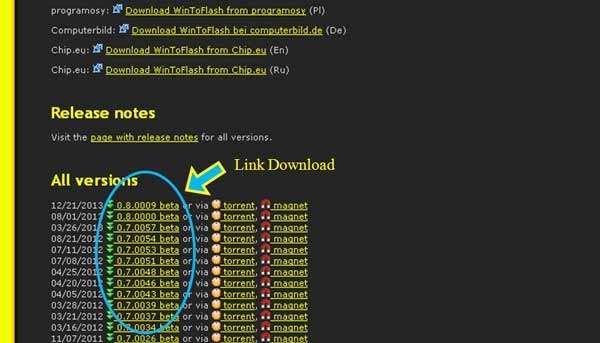
KLIK Di Bawah ini untuk Lihat Video Cara Instal Windows 7 dari Flash Disk 5 Menit

VIDEO
cara install windows 7 dengan flashdisk menggunakan wintoflash

2. Setelah selesai Download, Kemudian klik kanan Extract menggunakan Winrar dan Jalankan Win to flash. Belum Tau WinRar Klik Di sini.

cara instalasi windows 7 dengan flashdisk Extract wintoflash
3. Saat Pertama kali dijalankan, Ada konfirmasi Persetujuan, (I Accept) kemudian Next- Next sampai Muncul Tampilan Windows Setup Transfer Wizard.

cara menginstall windows 7 dari flashdisk Persetujuan menggunakan wintoflash
4. Windows Setup Transfer Wizard, Pilih Tab Advanced Mode, Kemudian untuk Windows 7 PilihTransfer Windows Vista/2008/7/8 setup to USB drive, Kemudian klik Create. (Untuk Windows XP Pilih Transfer Windows XP/2003 setup to USB drive).

cara install windows 7 lewat flashdisk Persetujuan menggunakan wintoflash transfer wizard
Cara Instal Windows 7 Dari Flash Disk Menggunakan Wintoflash

cara instalasi windows 7 melalui flashdisk Pilihan transfer windows

Sumber Windows file ISO atau DVD


Untuk instal windows 7 dengan flashdisk dapat menggunakan file ISO ataupun DVD sebagai sumbernya.

5. Pilih drive Sumber Windows (Biasanya kepingan CD/DVD Windows atau ISO file, khusus untuk file berbentuk ISO wajib di extract dulu menggunakan ISO file extractor, kemudian folder hasil extract menjadi sumber file) dan drive flashdisk yang akan ditransfer.

cara instal windows 7 dengan flashdisk Pilihan Drive CD/DVD windows
Posisi DVD Windows 7 bisa di drive mana saja, biasanya (E:), kebetulan punya saya di drive H

cara instal windows 7 dari flashdisk Pilihan Drive Flash Disk
Disini Posisi Flash disk bisa di drive mana saja, kebetulan punya saya di drive I

6. Klik Run, Dan tunggulah beberapa menit sampai proses transfer selesai, biasanya sekitar 5-15 menit, tergantung kecepatan komputernya. Jika telah selesai di exit saja, dan Flashdisk sudah terinstal Windows dan dapat digunakan.

cara install windows 7 dengan flashdisk transfer windows ke flash disk

Memulai Instalasi Windows 7 Dengan Flashdisk


7. Masukan Flash disk Ke Laptop/Netbook/Komputer sebelum dinyalakan.

cara install windows 7 dari flashdisk Memasukan Flash Disk Ke Laptop
8. Nyalakan Laptop, kemudian masuk ke Setup Menu dengan menekan F2 (Pada beberapa Laptop lain, mungkin dengan menekan Esc, Del, F1 kadang F10).

cara install windows 7 dengan usb flashdisk Booting Laptop
cara install windows 7 lewat flashdisk Setup Menu
Catatan: Tampilan Menu Bermacam-macam tergantung Merk Laptop / Komputer.

9. Cari Tab Boot di Menu atas dan Pilih setting Boot Pertama ke USB Flashdisk - cara pengaturannya biasanya ada disebelah kanan Menu (biasanya dengan menekan Page Up/Page Down atau tombol +/-), kemudian Pilih Tab Exit dan Save (Yes), maka Laptop akan segera Restart. Kebetulan punya saya memakai USB Merk SanDisk Cruzer.

cara install windows 7 dengan flashdisk Pilihan Booting
10. Pada Langkah ini Instalasi Windows otomatis akan berjalan seperti biasa sebagaimana instalasi menggunakan DVD installer. Untuk Lebih Lengkapnya Proses Install Windows 7 Klik Disinidan untuk Windows XP Disini

cara install windows 7 melalui flashdisk Loading file windows

Penting


11. Jika Instalasi Windows (Expanding Windows files) telah selesai, Kemudian akan Restart, dan pada saat itu Cabutlah Flash disk untuk menghindari pengulangan Setup Windows 7, Kemudian Windows akan berjalan dengan sendirinya untuk Instalasi Lanjutan (Finalizing Installation).

cara install windows 7 dengan flashdisk restart otomatis
Wajib Cabut Flashdisk setelah ini (Restart Otomatis - Cabut Flash disk manual)

Catatan: Kecuali Untuk Windows XP saya belum mencobanya, mungkin flashdisk jangan dicabut dulu, dan setting booting pada langkah 9, dikembalikan lagi kesemula, jadi Hard Disk yang Pertama Boot.

12. Setelah Restart, Windows akan melanjutkan instalasinya (Finalizing Installation) secara otomatis.

13. Setelah Restart yang kedua kalinya, maka Anda akan menemukan bahwa Proses Instalasi Windows 7 Dengan Flash disk telah Sukses.

Tutorial Cara Install Windows 7 dari Flash disk Menggunakan Wintoflash
Selamat, Mudah-mudahan cara instal Windows 7 dengan Flashdisk menggunakan Win to flash ini dapat berjalan lancar.

Tutorial cara install windows 7 dengan flash disk Reviewed by Tatang Gunawan S on tutorial cara menginstall windows 7 dari flashdisk menggunakan software wintoflash. langkah-langkah tutorial cara yang sempurna tentang instalasi windows 7 lengkap dengan gambar Rating: 4.5

PERBEDAAN DAN PERSAMAAN HUB,SWITCH,REPEATER,BRIDGE DAN ROUTER

PERBEDAAN DAN PERSAMAAN HUB,SWITCH,REPEATER,BRIDGE DAN ROUTER
Repeater/Penguat 
Repeater, bekerja pada layer fisik jaringan, menguatkan sinyal dan mengirimkan dari satu repeater ke repeater lain. Repeater tidak merubah informasi yang ditransmisikan dan repeater tidak dapat memfilter informasi. Repeater hanya berfungsi membantu menguatkan sinyal yang melemah akibat jarak, sehingga sinyal dapat ditransmisikan ke jarak yang lebih jauh.
Hub
hub.gifHub menghubungkan semua komputer yang terhubung ke LAN. Hub adalah repeater dengan jumlah port banyak (multiport repeater). Hub tidak mampu menentukan tujuan; Hub hanya mentrasmisikan sinyal ke setiap line yang terkoneksi dengannya, menggunakan mode half-duplex.
Bridge
bridge.gifBridge adalah “intelligent repeater”. Bridge menguatkan sinyal yang ditransmisikannya, tetapi tidak seperti repeater, Brigde mampu menentukan tujuan.
Switch
ethernetswitch.gifSwitch menghubungkan semua komputer yang terhubung ke LAN, sama seperti hub. Perbedaannya adalah switch dapat beroperasi dengan mode full-duplex dan mampu mengalihkan jalur dan memfilter informasi ke dan dari tujuan yang spesifik.
Router
router.gifRouter adalah peningkatan kemampuan dari bridge. Router mampu menunjukkan rute/jalur (route) dan memfilter informasi pada jaringan yang berbeda. Beberapa router mampu secara otomatis mendeteksi masalah dan mengalihkan jalur informasi dari area yang bermasalah.

-DHCP (Dynamic Host Configuration Protocol) adalah protokol yang berbasis arsitekturclient/server yang dipakai untuk memudahkan pengalokasian alamat IP dalam satujaringan. Sebuah jaringan lokal yang tidak menggunakan DHCP harus memberikan alamat IP kepada semua komputer secara manual. Jika DHCP dipasang di jaringan lokal, maka semua komputer yang tersambung di jaringan akan mendapatkan alamat IP secara otomatis dari server DHCP. Selain alamat IP, banyak parameter jaringan yang dapat diberikan oleh DHCP, seperti default gateway dan DNS server. 
- cara kerja DHCP, Karena DHCP merupakan sebuah protokol yang menggunakan arsitektur client/server, maka dalam DHCP terdapat dua pihak yang terlibat, yakniDHCP Server dan DHCP Client.
- fungsi DHCP 
Seperti yang sudah diterangkan. fungsi DHCP ini adalah dapat memberikan nomor IP secara otomatis kepada komputer yang melakukan request.

Cara Sharing Printer Melalui Jaringan LAN atau Wifi


Sharing Printer merupakan penggunaan sebuah printer yang dapat digunakan oleh beberapa komputer bersama-sama dalam satu jaringan LAN atau Wifi. Share Printer sekarang sudah banyak dilakukan oleh kantor-kantor, Bank, Sekolah-sekolah, Rental Komputer maupun warnet, selain menghemat jumlah printer juga dapat menghemat ruangan, Anda bisa bayangkan jika ada sepuluh komputer dalam satu ruangan dan setiap komputer memiliki printer masing-masing, tentu akan memakan banyak tempat. Dengan sharing printer ini Akan banyak menghemat printer dan ruangan Anda juga tidak terlalu sumpek dengan printer. Apalagi sekarang ini hampir semua karyawan kantoran memiliki laptop masing-masing yang ingin menghubungkan laptopnya ke printer, dengan menggunakan Cara Sharing printer melalui lan atau wifi ini akan banyak menghemat ruang dan waktu karyawan.

Untuk bisa share printer setidaknya dibutuhkan dua komputer yang terhubung dengan sebuah jaringan LAN yang sama, satu komputer terhubung langsung dengan printer (Komputer Master) dan satu komputer lagi yang tidak ada printernya (Komputer Cliens). Secara umum Ada 3 Tahap proses yang harus dilakukan untuk bisa share printer:
  1. Pengaturan pada Semua Komputer (Komputer Master dan Komputer Cliens)
  2. Pengaturan pada Komputer Master
  3. Pengaturan pada Komputer Cliens
Note: Pada artikel ini, saya menggunakan Windows XP sebagai contoh, namun Anda tetap bisa mencapai hasil yang sama dengan menggunakan Windows Vista atau windows 7, tapi navigasi terminologi dan menu mungkin sedikit berbeda.

Mari kita uraikan satu persatu:

1. Pengaturan pada Semua Komputer (Komputer Master dan Komputer Cliens)

Sebelum kita mulai sharing printer, terlebih dahulu Anda sudah mengetahui cara print dan install driver printer di komputer Anda. Kemudian beberapa komputer sudah terhubung dengan jaringa LAN atau Wifi dengan sebuah workgroup yang sama, jika komputer tersebut belum terhubung silahkan ubah terlebih dahulu Workgroup pada komputer Anda dengan nama yang sama, pada contoh kali ini kami membuat nama workgroup dengan nama "WORKGROUP". Untuk mengubahnya ikuti panduan berikut:

  • Buka Control Panel melalu Start => Control Panel lalu temukan dan bukaSystem
Sharing Printer
Gambar 1. System Properties
  • Pilih Tab Computer Name, lihat apakah workgroup tersebut sudah sama dengan nama workgroup yang anda inginkan. Jika belum ubah workgorup tersebut dengan klik Change.
Sharing Printer setting workgroup
Gambar 2. Membuat nama komputer dan workgroup
  • Lalu ubahlah workgroup dengan nama yang Anda inginkan dan harus sama dengan nama workgroup pada komputer yang lain yang ingin Anda share printer, lalu klik OK.

2. Pengaturan pada Komputer Master

Pada Komputer yang terhubung langsung dengan Printer yang ingin Anda Share haruslah mengatur settingan printer sebagai berikut:
  • Buka kembali Control Panel melalui Start kemudian pilih dan buka Printer and Faxes, pada windows Printer And Faxes tersebut Akan terlihat printer yang sudah ready dan terhubung dengan komputer sekarang ini, klik kanan printer yang Anda ingin share lalu klik Sharing... (contoh kami menggunakan printer brother)
Membuka Sharing Printer Properties
Gambar 3. Membuka Sharing Printer Properties
  •  Lalu akan terbuka Tab Sharing Properties seperti di bawah ini. Silahkan pilih Share this printer, Beri nama sesuka Anda atau biarkan dengan nama yang sudah ada kemudian klik OK. Jika ada permintaan CD Windows, atau konfirmasi dari printer sharing, pilih “Just Enable File and Printer Sharing” dan Klik OK.
Sharing Printer Properties
Gambar 4. Nama Printer pada Sharing Printing


3. Pengaturan pada Komputer Cliens

Setelah pengaturan pada tahap kedua selesai (jangan kebalik urutannya harus 1, 2 dan 3) maka terakhir kita Tambahkan printer yang telah di-sharing tadi pada komputer cliens:
  • Buka Control Panel melalu Start => Control Panel lalu pilih Printer and Faxes,  Pada tab di sebelah kiri pilih Add a Printer. Seperti gambar dibawah ini:
Add Sharing Printer
Gambar 5. Menambahkan Printer Sharing


  • Maka akan terbuka Add Printer Wizard, Klik Next >
printer sharing windows
Gambar 7. Tampilan awal Add Printer Wizard

  • Kemudian Pada Local or Network printer pilih  A network printer, or a printer altachead to another computer lalu klik Next >
printer sharing in windows 7
Gambar 8. Pilih A network printer
  • Kemudian pilih Browse for printer lalu klik Next >, maka komputer Anda akan mencari printer yang tadinya sudah kita share. Untuk proses cepatnya Anda bisa pilih yang kedua yaitu Connect to this printer dengan mengetikkah Nama printer master dan nama printer yang dishare tadi dengan format "\\server\printer" atau jika menggunakan contoh dari kami yang menggunakan printer brother maka "\\Operator\BrotherD" (lihat gambar 1 untuk nama komputer, dan gambar 4 untuk nama printer)
wifi printer sharing
Gambar 9. Pilih Browser for a printer atau Connet to this printer

  • Terakhir akan muncul info untuk mengkonfirmasi apakah Share Printer Jaringan ini akan dijadikan Printer Deafult, Anda bisa pilih tidak dengan menekan tombol No atau Pilih sesuai kebutuhan. Kami menyarankan Anda tidak memilih Yes karena setiap Anda print nanti akan ngeprint otomatis ke printer server, bagi pemula akan bingung karena yang diprint tidak keluar-keluar padahal sudah terprint di printer master. 

Demikianlah Cara Sharing Printer Melalui Jaringan LAN atau Wifi, semoga tutorial ini bermanfaat untuk Anda.  Baca juga artikel lain mengenai sharing printer windows 

RAGAM ARSITEKTUR SISTEM OPERASI MODERN

Ragam arsitektur sistem operasi modern
Terdapat lima struktur dasar yang digunakan untuk membuat/mengembangkan Sistem Operasi, yaitu:
1. System Monolitik
  • Deskripsi; Sistem operasi sebagai kumpulan prosedur yang dapat dipanggil oleh prosedur lain jika diperlukan. Prosedur ini terdapat didalam kernel atau inti. Menggunakan konsep kernel loadable modules guna pengembangan, pengujian dan fleksibilitas sistem operasi.
  • Karakteristik; Prosedur dapat saling dipanggil oleh prosedur lain di sistem bila diperlukan dan kernel berisi semua layanan yang disediakan sistem operasi untuk pengguna. Inisialisasi-nya terbatas pada fungsional perangkat keras yang terbagi menjadi dua bagian yaitu kernel dan sistem program. Kernel terbagi menjadi serangkaian interface dan device driver dan menyediakan sistem file, penjadwalan CPU, manajemen memori, dan fungsi-fungsi sistem operasi lainnya melalui system calls.
  • Contoh sistem operasi : Unix.
  • Keuntungan :
    • Layanan dapat dilakukan sangat cepat karena terdapat di satu ruang alamat.
  • Kerugian :
    • Pengujian dan penghilangan kesalahan sulit karena tidak dapat dipisahkan dan dilokalisasi.
    • Sulit dalam menyediakan fasilitas pengamanan.
    • Merupakan pemborosan bila setiap komputer harus menjalankan kernel monolitik sangat besar sementara sebenarnya tidak memerlukan seluruh layanan yang disediakan kernel.
    • Tidak fleksibel.
    • Kesalahan pemograman satu bagian dari kernel menyebabkan matinya seluruh sistem.
  • Contoh gambaran penerapannya :
Sistem Monolitik
2. Sistem Berlapis
  • Deskripsi; Sistem operasi yang dibentuk secara hierarki berdasar lapisan-lapisan, dimana lapisan bawah memberi layanan terhadap lapisan diatasnya.
  • Karakteristik; Lapisan yang paling bawah adalah perangkat keras, dan yang paling tinggi adalah user-interface. Sebuah lapisan adalah implementasi dari obyek abstrak yang merupakan enkapsulasi dari data dan operasi yang bisa memanipulasi data tersebut. Struktur berlapis dimaksudkan untuk mengurangi kompleksitas rancangan dan implementasi sistem operasi. Tiap lapisan mempunyai fungsional dan antarmuka masukan-keluaran antara dua lapisan bersebelahan yang terdefinisi bagus. Lapis-lapis dalam sistem berlapis ada 6, yaitu :
    • Lapis 5 – The operator  = pemakai operator.
    • Lapis 4 – User programs = aplikasi program pemakai.
    • Lapis 3 – I/O management = menyederhanakan akses I/O pada level atas.
    • Lapis 2 -Operator-operatot communication = mengatur komunikasi antar proses.
    • Lapis 1 -Memory and drum management = mengatur alokasi ruang memori atau drum magnetic.
    • Lapis 0 -Processor allocation and multiprogramming =mengatur alokasi pemroses dan switching,multiprogramming dan pengaturan prosessor. 
  • Contoh sistem operasi : THE.
  • Keuntungan :
    • Memiliki semua keunggulan rancangan modular, yaitu sistem dibagi menjadi beberapa modul dan tiap modul dirancang secara independen. Tiap lapisan dapat dirancang, dikode dan diuji secara independen.
    • Pendekatan berlapis menyederhanakan rancangan, spesifikasi dan implementasi sistem operasi.
  • Kerugian :
    • Fungsi-fungsi sistem operasi harus diberikan ke tiap lapisan secara hati-hati.
  • Contoh gambaran penerapannya :
Sistem Berlapis
3. Sistem Virtual Mesin
  • Deskripsi; Sistem operasi yang melakukan simulasi mesin nyata yang memberikan fleksibilitas tinggi dan memungkinkan sistem operasi yang berbeda dapat dijalankan pada mesin komputer tersebut atau dapat juga disebut sebagai operating system emulator.
  • Karakteristik;  Mesin maya mempunyai sistem timesharing yang berfungsi untuk ,menyediakan kemampuan untuk multiprogramming dan perluasan mesin dengan antarmuka yang lebih mudah.
  • Contoh sistem operasi : Windows NT, Linux dengan DOSEMU.
  • Keuntungan :
    • Pengembangan system dikerjakan pada mesin virtual, termasuk di dalamnya mesin fisik dan tidak mengganggu operasi system yang normal.
  • Kerugian :
    • Konsep mesin virtual sangat sulit untuk mengimplementasikan kebutuhan dan duplikasi yang tepat pada mesin yang sebenarnya.
  • Contoh gambaran penerapannya :
Sistem Mesin Maya
4. Sistem Client-Server
  • Deskripsi; Sistem operasi yang dibagi fungsinya menjadi proses yang menyediakan layanan (server) dan proses yang memerlukan/meminta layanan (client) didalam memproses data.
  • Karakteristik;  Proses client yang memerlukan layanan mengirim pesan ke server dan menanti pesan jawaban. Proses server setelah melakukan tugas yang diminta, mengirim hasil dalam bentuk pesan jawaban ke proses client. Server hanya menanggapi permintaan client dan tidak memulai dengan percakapan client. Kode dapat diangkat ke level tinggi, sehingga kernel dibuat sekecil mungkin dan semua tugas diangkat ke bagian proses pemaka. Kernel hanya mengatur komunikasi antara client dan server. Kernel yang ini popular dengan sebutan mikrokernel.
  • Contoh sistem operasi : Windows 2000 Server, Linux
  • Keuntungan :
    • Kemampuan diaptasi untuk digunakan dalam distributed system.
  • Kerugian :
    • Layanan dilakukan lambat karena harus melalui pertukaran pesan.
    • Pertukaran pesan dapat menjadi bottleneck.
    • Tidak semua tugas dapat dijalankan di tingkat pemakai (sebagai proses pemakai).
  • Contoh gambaran penerapannya :
Sistem Client-Server
5. Sistem Berorientasi Objek
  • Deskripsi; sistem operasi ini merealisasikan layanan sebagai kumpulan proses dan terstuktur serta memisahkan layanan yang disediakan dan implementasinya.
  • Karakteristik; Pada sistem yang berorientasi objek, layanan diimplementasikan sebagai kumpulan objek. Objek mengkapsulkan struktur data dan sekumpulan operasi pada struktur data itu. Tiap objek diberi tipe yang menanda di properti objek seperti proses, direktori, berkas, dan sebagainya. Dengan memanggil operasi yang didefinisikan di objek, data yang dikapsulkan dapat diakses dan dimodifikasi. Model ini sungguh terstruktur dan memisahkan antara layanan yang disediakan dan implementasinya.
  • Contoh sistem operasi : Amoeba, Eden, X-Kernel, Windows NT.
  • Keuntungan :
    • Terstruktur dan memisahkan antara layanan yang disediakan dan implementasinya.
  • Kerugian :
    • Sistem operasi MS Windows NT telah mengadopsi beberapa teknologi berorientasi objek tetapi belum keseluruhan.
  • Contoh gambaran penerapannya :
Sistem Berorientasi Objek

2 pemikiran pada “RAGAM ARSITEKTUR SISTEM OPERASI MODERN